一、Telegram云存储核心优势
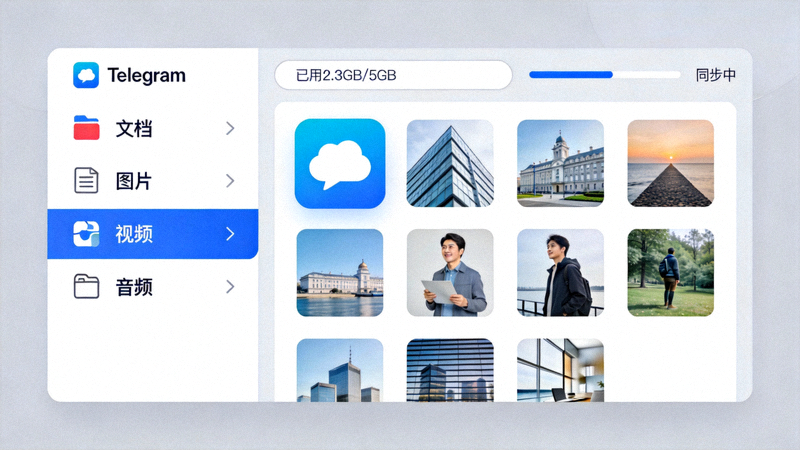
Telegram的云存储是其区别于其他通讯应用的核心功能之一。了解其优势,能帮助您更好地利用这一强大工具。
- 无限免费空间:Telegram为每个用户提供无容量限制的云存储空间,您可以保存任意数量的文件、照片、视频和文档。
- 跨平台即时同步:存储在Telegram云端的文件可以在您的所有设备(电脑、手机、平板)上即时访问和下载,无需手动传输。
- 支持超大文件:单文件上传限制高达2GB,远超大多数通讯和网盘应用,非常适合传输高清视频、软件安装包、设计源文件等。
- 永久保存:只要您的Telegram账户存在,存储在云端的文件就不会被自动删除(除非您手动删除),没有时间限制。
- 高速上传下载:依托于全球分布的服务器,Telegram的文件传输速度通常非常快,且不受地域限制影响。
二、文件传输详细步骤
在Telegram电脑版中发送文件非常简单,以下是针对不同场景的详细操作指南。
1发送单个文件(基础操作)
在任意聊天窗口(私聊、群组或频道)中:
- 点击输入框旁边的回形针图标或文件夹图标。
- 在弹出的文件选择器中,定位到您要发送的文件。
- 选中文件后,点击“打开”或直接按回车键。
- 文件会立即开始上传。您可以在发送前添加说明文字。
2批量发送多个文件
Telegram支持一次性选择并发送多个文件:
- 同样点击回形针或文件夹图标打开文件选择器。
- 按住Ctrl键(Windows/Linux)或Command键(macOS),用鼠标点击选择多个不连续的文件。
- 或按住Shift键点击首尾文件,选择连续的一系列文件。
- 点击“打开”,所有文件将作为一个消息组同时上传和发送。

3发送文件夹(压缩传输)
Telegram不支持直接发送文件夹,但可以通过以下方式实现:
- 在电脑上,将需要发送的文件夹右键压缩为ZIP或RAR格式。
- 在Telegram中像发送普通文件一样发送这个压缩包。
- 接收方下载后解压即可获得完整的文件夹结构。
💡 效率提示:拖拽上传
最快捷的方式是直接从电脑文件管理器中将文件或文件夹(压缩后)拖拽到Telegram的聊天窗口中,松开鼠标即可立即开始上传。
三、云端文件管理与访问
所有通过Telegram发送或接收的文件都会自动保存在云端。学会管理它们至关重要。
3.1 访问“已保存的消息”
这是您的个人云存储空间,相当于一个私密的笔记和文件库。
- 在左侧聊天列表的顶部,找到并点击“已保存的消息”(书签图标)。
- 您可以向这里发送任何文件、链接或文本,它们将永久保存在这里,仅供您个人访问。
- 这是整理重要文档、临时存储文件或作为设备间剪贴板的绝佳位置。
3.2 查找聊天中的历史文件
在任意聊天中快速定位之前发送过的文件:
- 打开对应的聊天窗口。
- 点击顶部聊天名称,进入聊天信息页面。
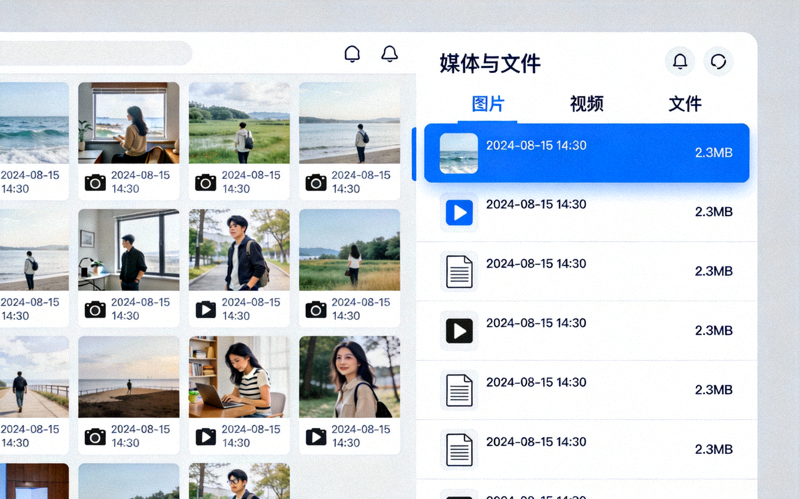
- 找到并点击“媒体、文件和链接”部分。
- 这里会将所有共享内容分类为“媒体”、“文件”、“链接”和“音乐”,方便您浏览和快速下载。
3.3 全局搜索文件
如果您不记得文件在哪个聊天中,可以使用全局搜索:
- 点击左上角的搜索框(或按Ctrl+F)。
- 输入文件名或相关关键词。
- 搜索结果会显示所有包含该关键词的聊天和文件,并高亮显示。
四、自动下载与存储设置优化
合理设置自动下载规则,可以节省流量和本地磁盘空间。
4.1 配置自动媒体下载规则
- 点击左上角菜单(三条横线)→ “设置”。
- 选择“高级设置”。
- 点击“自动下载媒体”。
- 您将看到三个分类:“使用移动数据时”、“使用Wi-Fi时”、“使用有线网络时”。
- 为每种网络类型分别设置照片、视频和文件的自动下载规则。例如,在移动数据下可以关闭视频自动下载以节省流量。
4.2 管理本地存储空间
清理Telegram在电脑上占用的缓存空间:
- 进入“设置” → “高级设置”。
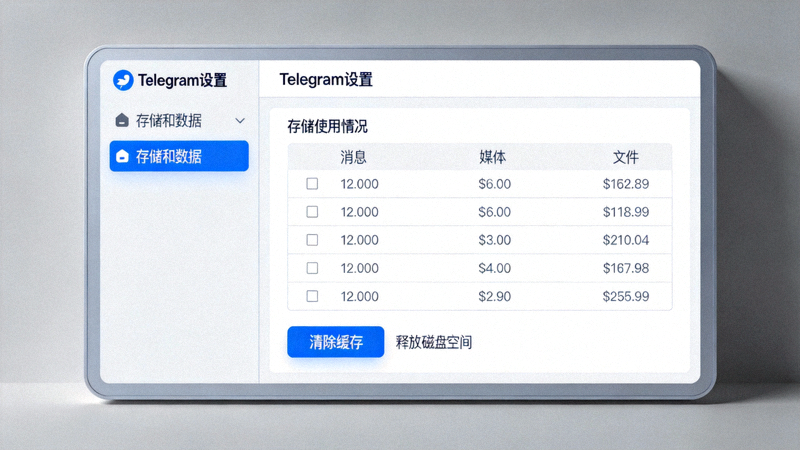
- 点击“存储使用情况”。
- 这里会清晰展示缓存数据、媒体文件等占用的空间大小。
- 您可以点击“清空缓存”来删除临时文件(不会删除云端文件)。
- 您还可以选择“删除所有已下载的媒体”,或按聊天、文件类型进行选择性清理。
五、高级技巧与场景应用
1创建个人文件库(私有频道)
您可以创建一个私有频道,仅自己为成员,将其用作分类清晰的文件库:
- 新建一个频道,设置为“私有”,不添加任何其他成员。
- 根据需要创建多个这样的频道,如“工作文档”、“个人照片”、“学习资料”。
- 随时向这些频道发送文件,它们会按时间顺序整齐排列,便于管理。
2快速分享文件给多个联系人
无需重复上传:
- 在“已保存的消息”或任意聊天中找到要分享的文件。
- 右键点击该文件,选择“转发消息”。
- 在转发窗口中,选择多个目标联系人、群组或频道。
- 点击发送,文件将瞬间分享给所有选中对象,因为转发的是云端文件链接,无需重新上传。
3文件传输对比优势
| 功能特性 | Telegram电脑版 | 常见网盘/其他通讯工具 |
|---|---|---|
| 单文件大小限制 | 2 GB | 通常为100MB - 1GB |
| 云存储空间 | 无限免费 | 有限免费,需付费扩容 |
| 传输速度 | 通常极快,无会员限速 | 免费用户常被限速 |
| 跨平台同步 | 即时、无缝 | 可能需要手动同步或下载 |
| 文件预览 | 支持文档、图片、视频在线预览 | 部分支持,功能参差不齐 |
⚠️ 安全提醒
虽然Telegram云存储非常方便,但请注意:
1. 敏感文件请务必使用“私密聊天”模式发送,该模式下的文件不会存储在云端,且支持阅后即焚。
2. 定期检查并管理您的“活动会话”,确保没有未知设备登录您的账户。
六、总结
Telegram电脑版的文件传输与云存储功能是其最强大的优势之一。通过本指南,您应该已经掌握了如何:
- 高效地上传和发送大小文件。
- 利用“已保存的消息”和私有频道构建个人云文件库。
- 通过智能设置管理自动下载,节省本地空间和流量。
- 使用搜索和分类功能快速定位历史文件。
- 运用转发等技巧提升分享效率。
将Telegram作为您的辅助云存储和文件传输中枢,可以极大地提升工作流效率,并在不同设备间实现无缝的数据访问体验。现在就开始整理和迁移您的文件吧!