选择您的操作系统
点击下方对应系统图标,获取官方下载链接和专属安装指南
Windows 系统安装指南
1
访问官方网站下载
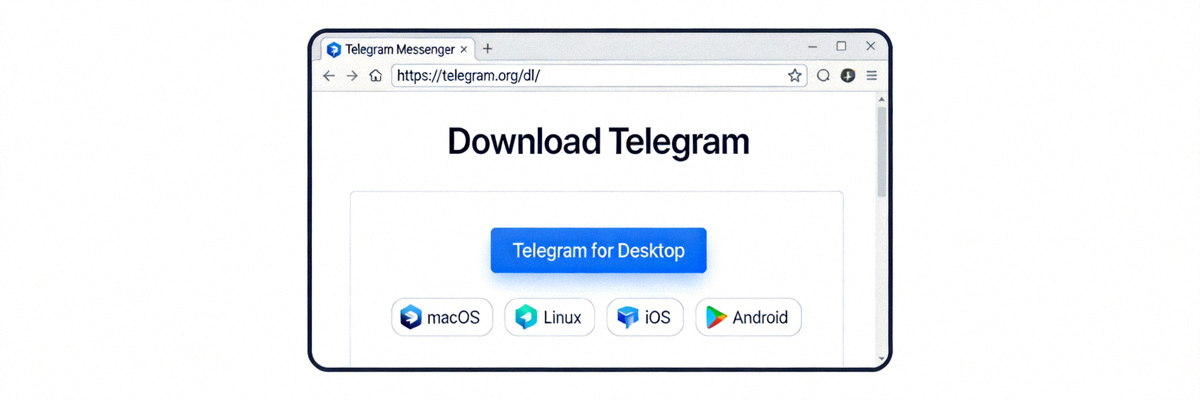
打开浏览器,访问 Telegram 的官方下载页面。这是确保软件安全无篡改的关键步骤。
重要提示: 请务必从 Telegram 官方网站 (
desktop.telegram.org) 下载客户端,以避免潜在的安全风险。
2
运行安装程序
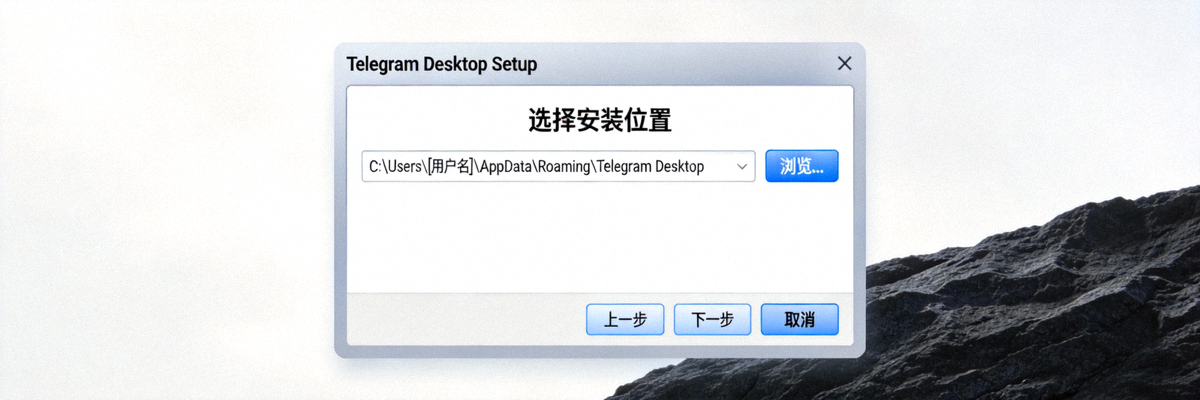
下载完成后,找到 tsetup.exe 文件(安装版)或 tportable.exe 文件(便携版),双击运行。
- 安装版: 按照安装向导提示,选择安装路径(建议使用默认路径),点击“下一步”直至完成。
- 便携版: 可直接运行,无需安装,适合在U盘或受限环境中使用。
3
登录与设置
启动 Telegram 电脑版,您将看到登录界面。
- 在手机 Telegram 应用中,进入 设置 → 设备 → 链接桌面设备。
- 使用手机扫描电脑屏幕上显示的二维码。
- 扫描成功后,您的聊天记录将自动同步到电脑端。

macOS 系统安装指南
1
通过 App Store 安装(推荐)
这是最简单安全的方法,可自动接收更新。
- 打开 Mac 上的 App Store。
- 在搜索框中输入 “Telegram”。
- 找到由 “Telegram FZ-LLC” 发布的应用,点击“获取”按钮进行下载安装。

2
通过官方网站下载
如果您希望使用最新版本或特定版本,可以从官网下载。
- 访问
desktop.telegram.org,选择 macOS 版本下载。 - 下载完成后,打开
.dmg磁盘映像文件。 - 将 Telegram 图标拖拽到“应用程序”文件夹中。
- 在“应用程序”文件夹中启动 Telegram。
安全提示: 首次打开非 App Store 下载的应用时,macOS 可能会提示“无法打开,因为无法验证开发者”。请进入系统偏好设置 → 安全性与隐私,点击“仍要打开”即可。
Linux 系统安装指南
1
通过 Snap 安装(通用)
适用于大多数现代 Linux 发行版(如 Ubuntu、Fedora、Debian)。
sudo snap install telegram-desktop安装后,可以在应用程序菜单中找到 Telegram。
2
通过 Flatpak 安装
另一种通用的软件分发方式。
flatpak install flathub org.telegram.desktop
3
通过原生包管理器安装
根据您的发行版使用对应的命令:
- Ubuntu/Debian:
sudo apt install telegram-desktop - Fedora:
sudo dnf install telegram-desktop - Arch Linux:
sudo pacman -S telegram-desktop
安装后优化与设置
完成安装后,进行这些设置可以让您的体验更佳
隐私与安全设置
进入 设置 → 隐私与安全,建议开启“两步验证”,设置“自动锁屏”时间,并管理“已登录设备”。
个性化外观
进入 设置 → 外观,可以切换日间/夜间模式,或创建自定义主题,调整聊天背景。
通知设置
进入 设置 → 通知与声音,根据需求为私聊、群组和频道设置不同的通知规则,避免打扰。
语言设置
Telegram电脑版支持中文界面。进入 设置 → 语言,选择“中文(简体)”即可切换。
常见安装问题解答
下载速度很慢怎么办?
可以尝试更换网络环境,或使用官方提供的备用下载链接。确保没有防火墙或安全软件限制下载速度。
安装时提示“系统版本过低”或“不兼容”?
请检查您的操作系统是否满足最低要求(Windows 7 SP1 / macOS 10.11 / 主流Linux发行版)。考虑升级系统或寻找旧版本客户端。
扫描二维码无法登录?
1. 确保手机和电脑连接在同一网络。2. 检查手机Telegram是否为最新版本。3. 重启电脑端和手机端应用后重试。
安装后无法启动,闪退或报错?
可能是运行库缺失或冲突。尝试:1. 以管理员身份运行。2. 重新安装最新版本。3. 检查系统日志获取具体错误信息。
如何从旧版本升级到新版本?
Telegram通常会自动更新。如需手动更新,只需从官网下载最新安装包覆盖安装即可,您的数据和设置会被保留。
安装便携版和安装版有什么区别?
便携版无需安装,可直接在U盘运行,不在系统注册表写入信息,但可能无法关联文件类型。安装版更稳定,集成度更高。