一、超级群组与频道核心概念
在开始创建之前,了解Telegram中“超级群组”和“频道”的基本区别与用途至关重要。
超级群组 (Supergroups)
- 成员互动:所有成员都可以发送消息、媒体和文件(权限可调)。
- 成员上限:最高支持20万名成员。
- 管理工具:拥有强大的管理员权限系统、置顶消息、投票、话题分组等功能。
- 主要用途:社区讨论、团队协作、学习小组、粉丝交流等需要互动的场景。
频道 (Channels)
- 单向广播:只有管理员和指定的发布者可以发送消息,订阅者只能接收和查看。
- 订阅者无上限:可以拥有无限数量的订阅者。
- 数据统计:提供详细的帖子查看次数、增长统计等分析数据(对于公开频道)。
- 主要用途:新闻发布、公告通知、内容分享、自媒体运营等广播式场景。
二、创建新的超级群组(逐步指南)
以下步骤基于纸飞机中文版(Telegram)桌面客户端演示。
在Telegram主界面,点击左上角的菜单按钮(三条横线),选择“新建群组”。或者直接在消息列表顶部的搜索框旁点击下拉箭头,选择“新建群组”。
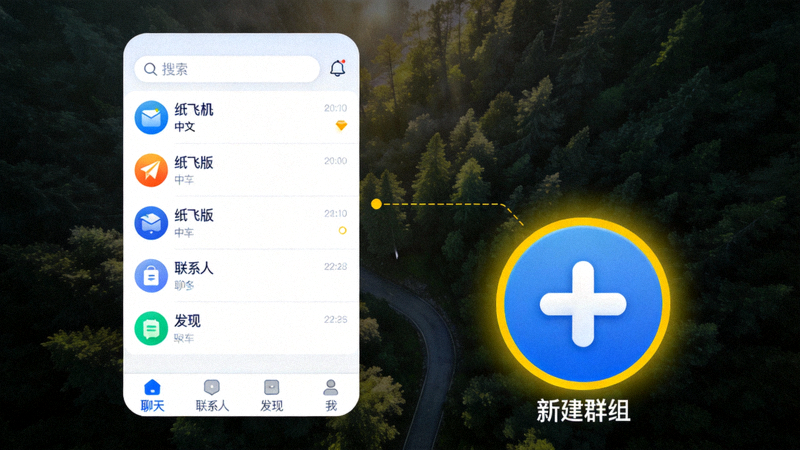
图1:在纸飞机中文版中找到并点击“新建群组”按钮
在弹出的联系人列表中,选择至少一位好友作为初始成员(创建后可以随时添加更多)。点击“下一步”。在接下来的页面中,为您的群组设置一个名称和头像。清晰的名称和头像有助于成员识别。
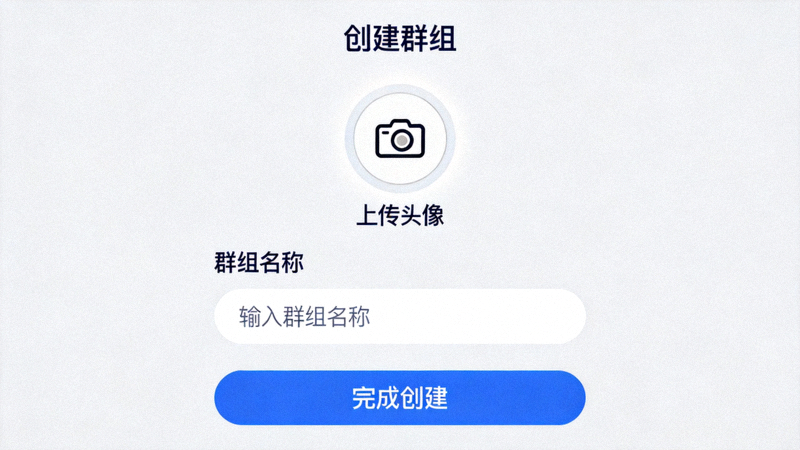
图2:为您的超级群组设置名称和头像
群组创建后,默认是普通群组。点击群组顶部的名称进入群组信息页面。在这里,您会看到“升级为超级群组”的选项(如果尚未升级)。点击升级,您的群组将获得更多管理功能和无上限的成员容量。
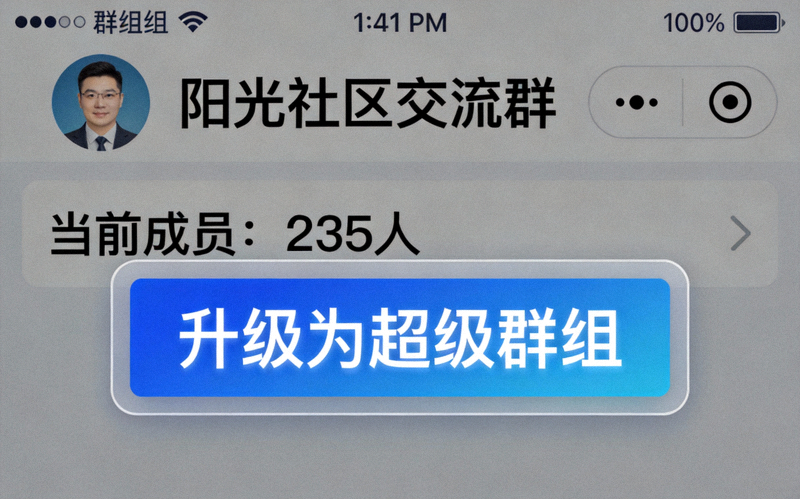
图3:在群组信息中找到并点击“升级为超级群组”
升级后,返回群组信息页面,点击“编辑”来配置更多设置:
- 群组类型: 选择“公开”或“私密”。公开群组会有一个公开链接(如 t.me/groupname),任何人都可加入;私密群组则需要邀请链接。
- 邀请链接: 生成一个唯一的链接用于邀请成员。
- 描述: 简要说明群组的宗旨和规则。
这是管理大型群组的关键。在群组信息页面,点击“管理员” -> “添加管理员”。选择成员并为其分配具体权限:
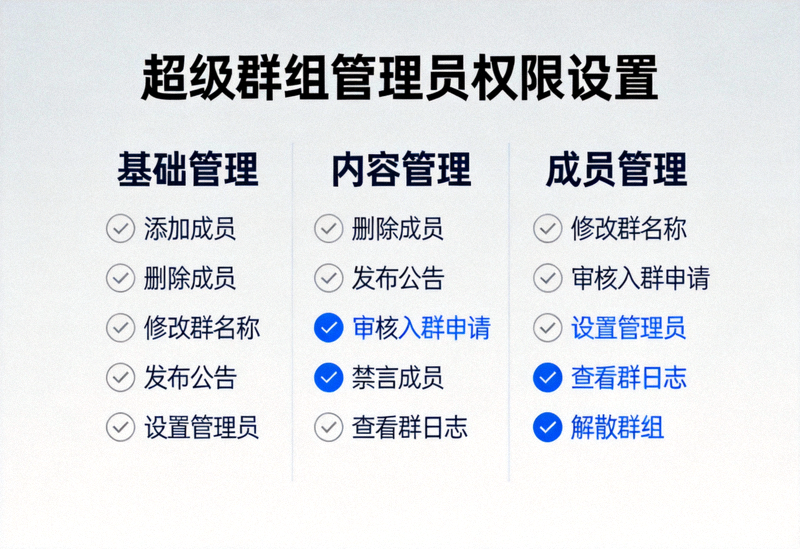
图4:为管理员精细配置各项管理权限
可配置的权限包括:更改群组信息、删除消息、封禁用户、邀请用户、置顶消息、匿名发送、添加新管理员等。合理分配权限可以减轻主管理员的负担。
在群组信息页面,点击“权限”。这里可以设置所有成员的默认权限,例如:
- 发送消息: 可以完全允许、限制(仅文本/仅媒体)或完全禁止。
- 发送媒体: 控制图片、视频、文件、贴纸等的发送权限。
- 添加用户: 控制普通成员是否可以邀请他人。
- 固定消息: 控制谁可以置顶重要消息。
建议在群组描述或第一条置顶消息中明确群规,并利用“封禁用户”功能处理违规成员。
三、创建与管理频道(逐步指南)
与创建群组类似,点击左上角菜单,选择“新建频道”。

图5:在纸飞机中文版中找到并点击“新建频道”按钮
输入频道名称和描述(描述会显示在频道预览中)。最关键的一步是选择频道类型:
- 公开频道: 需要设置一个唯一的公开链接(如 t.me/channelname)。频道会出现在Telegram搜索中,任何人都可以订阅。适合希望增长受众的发布者。
- 私密频道: 仅通过邀请链接访问。适合内部通知或小范围分享。
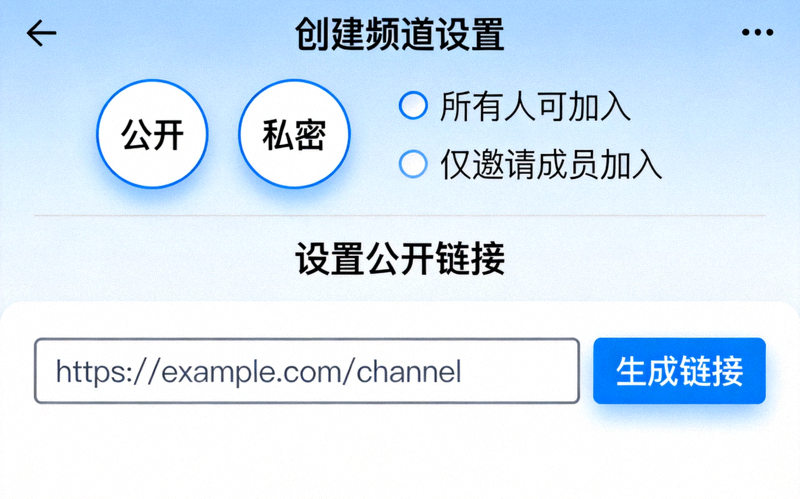
图6:选择频道类型并设置公开链接(如果选择公开)
频道创建后,点击频道顶部的名称进入频道信息页面。点击“管理员” -> “添加管理员”。您可以添加两种角色:
- 管理员: 拥有最高权限,可以编辑频道信息、添加/移除其他管理员和发布者、删除消息、查看统计数据。
- 发布者: 只能发送消息,但不能管理频道设置或其他成员。适合内容贡献者。
在频道的聊天窗口中,您可以:
- 发送任何内容: 文字、图片、视频、文件(最大2GB)、投票、链接预览等。
- 置顶重要消息: 让关键公告始终显示在顶部。
- 编辑已发送消息: 发布后可以无限次修改,没有时间限制。
- 查看统计数据(公开频道): 在频道信息页面查看订阅者增长、帖子查看次数等数据。
四、高级管理与优化技巧
1. 邀请链接管理
为超级群组或私密频道创建多个邀请链接,并设置不同的属性:
- 主要链接: 永久有效,可随时重置。
- 临时链接: 设置使用次数上限或过期时间,用于短期活动或限制加入人数。
- 管理员专属链接: 可以创建仅供管理员使用的邀请链接,方便其邀请成员。
管理路径:群组/频道信息 -> “成员” -> “邀请链接” -> “创建新链接”。
2. 话题分组(仅超级群组)
对于活跃的大型群组,开启“话题”功能可以将讨论按主题分类,极大提升信息整洁度。
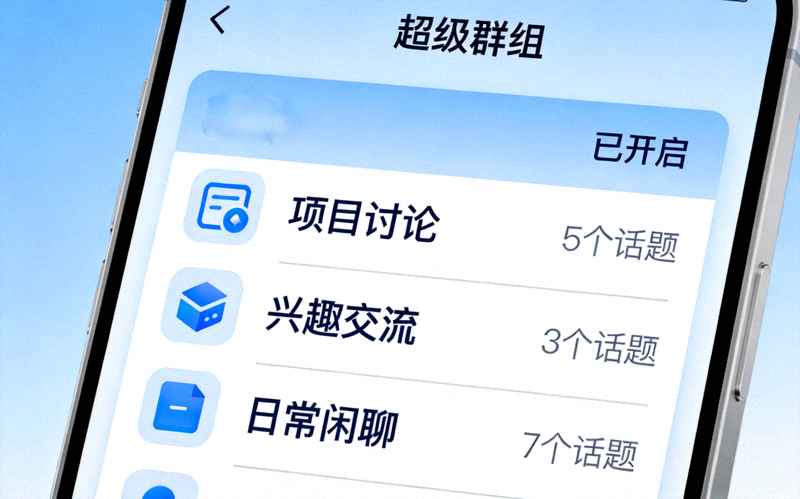
图7:在超级群组中启用并管理不同的话题分组
开启路径:群组信息 -> “设置”(或“编辑”)-> 找到并开启“话题”功能。
3. 数据与存储管理
定期清理群组或频道的缓存数据,特别是当共享了大量媒体文件时。路径:群组/频道信息 -> “更多” 或 “设置” -> “数据和存储” -> “管理存储空间”。您可以按文件类型筛选并选择性清理。
4. 机器人集成
使用机器人可以自动化许多管理任务:
- @GroupHelpBot 或类似机器人: 自动欢迎新成员、执行群规、过滤垃圾信息。
- 投票机器人: 在群组内创建复杂的投票。
- 将频道与群组关联: 通过机器人设置,可以将频道发布的内容自动同步到讨论群组,实现“发布-讨论”分离的模式。
五、超级群组与频道功能对比表
| 功能特性 | 超级群组 | 频道 |
|---|---|---|
| 核心用途 | 多成员互动讨论 | 单向信息广播 |
| 成员/订阅者上限 | 200,000 人 | 无限制 |
| 消息发送权限 | 所有成员(权限可调) | 仅管理员和发布者 |
| 管理员权限系统 | 非常精细,可分配多种权限 | 相对简单(管理员/发布者) |
| 话题分组 | 支持 | 不支持 |
| 查看次数统计 | 仅限消息已读回执 | 每个帖子都有详细查看次数(公开频道) |
| 邀请链接管理 | 支持,可创建临时链接 | 支持,可创建临时链接 |
| 置顶消息 | 支持,可置顶多条 | 支持,可置顶多条 |
六、常见问题与故障排除
- 规划先行: 明确您的群组/频道目的、目标受众和基本规则。
- 善用权限: 不要给所有管理员全部权限,根据职责按需分配。
- 内容为王: 对于频道,保持稳定、有价值的内容更新是吸引订阅者的关键。
- 积极互动: 对于超级群组,管理员应积极参与讨论,引导氛围,及时处理问题。
- 善用置顶: 将群规、重要公告、资源链接等置顶,方便新成员查看。