选择您的操作系统
Telegram支持所有主流桌面平台,请根据您的系统选择对应的下载方式
Windows 系统安装指南
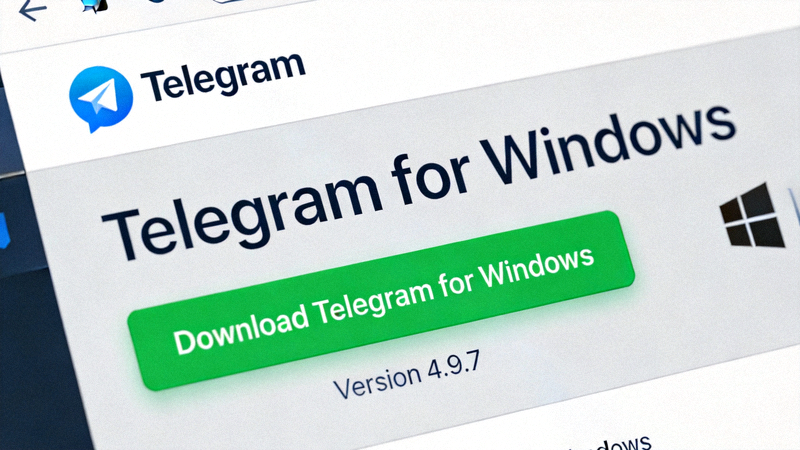
下载安装程序
访问Telegram官方网站的下载页面,选择Windows版本。您将下载一个名为 tsetup.exe 的安装程序(约30-40MB)。
运行安装程序
双击下载的 tsetup.exe 文件。如果系统弹出用户账户控制(UAC)提示,请点击“是”以允许程序运行。
安装程序将自动进行,通常只需几秒钟。Telegram for Windows 是便携式应用程序,默认会安装到您的用户目录(例如:C:\Users\[您的用户名]\AppData\Roaming\Telegram Desktop),不会向系统目录写入大量文件。
启动与登录
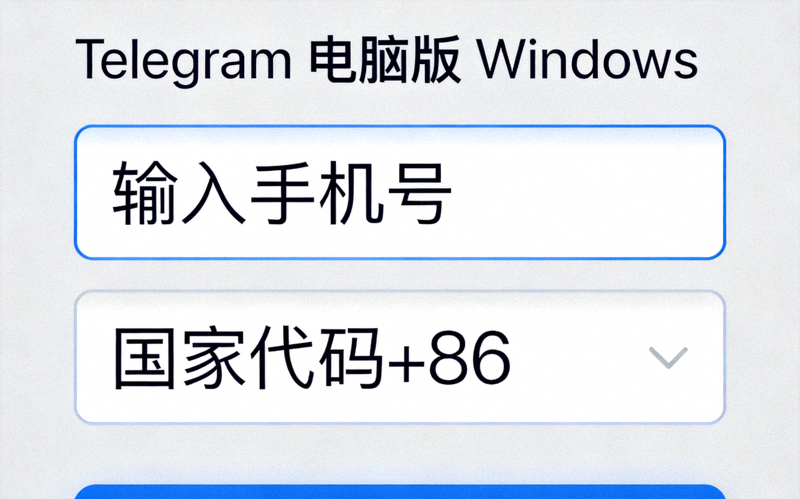
安装完成后,Telegram将自动启动。首次使用需要验证您的手机号码。
- 在国家/地区选择中,找到“China (+86)”。
- 输入您的中国大陆手机号码(无需输入前面的+86或0)。
- 点击“下一步”,Telegram会向您的手机发送一个包含验证码的短信。
- 将收到的验证码输入到客户端中完成验证。
初始设置与同步
登录成功后,Telegram会提示您设置显示名称(可以随时修改)。如果您已在手机或其他设备上使用Telegram,桌面版会自动同步您的所有聊天记录、联系人和媒体文件(存储在云端)。
- 创建桌面快捷方式: 为了方便,您可以在开始菜单或桌面上创建Telegram的快捷方式。
- 开机启动: 在设置 > 高级中,您可以勾选“开机启动Telegram”以便及时接收消息。
- 隐私设置: 首次使用建议立即进入“设置 > 隐私和安全”配置您的偏好。
macOS 系统安装指南
通过App Store下载(推荐)
打开Mac上的App Store,在搜索框中输入“Telegram”,找到由“Telegram FZ-LLC”发布的官方应用,点击“获取”按钮进行下载和安装。这是最安全便捷的方式,可自动接收更新。

通过官网下载DMG文件
如果您无法使用App Store,可以访问Telegram官网下载 .dmg 磁盘映像文件。
- 下载完成后,双击
.dmg文件将其打开。 - 将Telegram图标拖拽到“Applications”文件夹的快捷方式上。
- 等待复制完成,然后在Launchpad或应用程序文件夹中找到并打开Telegram。
- 首次打开时,macOS可能会提示“无法验证开发者”。请前往“系统偏好设置 > 安全性与隐私”,点击“仍要打开”以运行Telegram。
登录与权限配置
启动Telegram后,使用您的手机号登录(步骤与Windows版相同)。macOS版本可能还会请求一些系统权限:
- 通知权限: 允许Telegram在收到新消息时发送通知。
- 辅助功能权限: 如果您想使用键盘快捷键快速回复消息,可能需要授予此权限(可在系统偏好设置中后期管理)。
- 通讯录权限: 可选。授予后可以快速发现通讯录中也在使用Telegram的联系人。
Linux 系统安装指南
选择适合您发行版的安装方式
Telegram为Linux提供了多种安装格式,请根据您的发行版和偏好选择:
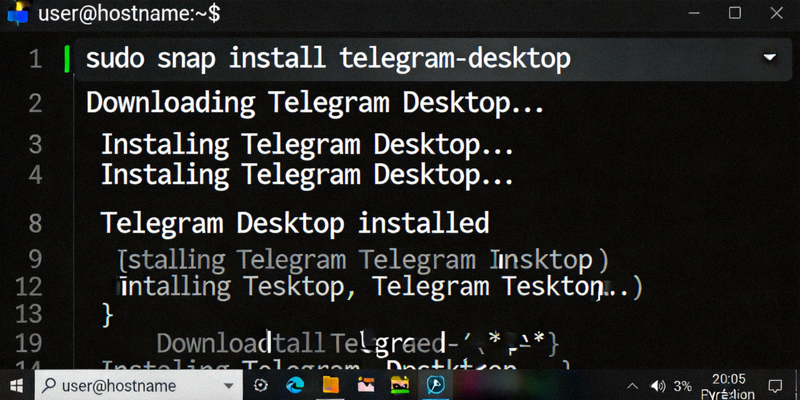
- Snap包: 通用格式,适用于Ubuntu、Fedora、Arch等大多数发行版。通过命令行安装:
sudo snap install telegram-desktop - Flatpak包: 另一种通用格式。确保系统已启用Flatpak支持后安装:
flatpak install flathub org.telegram.desktop - 官方TAR.XZ压缩包: 从官网下载
.tar.xz文件,解压后直接运行可执行文件,适合高级用户。 - 发行版官方仓库: 许多发行版(如Ubuntu、Fedora)的软件仓库中也包含了Telegram,您可以直接使用包管理器安装(例如Ubuntu:
sudo apt install telegram-desktop)。
安装与启动
执行上述命令完成安装后,您可以在应用程序菜单中找到Telegram并启动它。首次启动同样需要进行手机号验证。
后续更新与管理
根据您选择的安装方式,更新方法也不同:
- Snap/Flatpak: 通常会自动更新,或可通过
sudo snap refresh telegram-desktop或flatpak update手动更新。 - 发行版仓库: 使用系统的包管理器更新(如
sudo apt update && sudo apt upgrade)。 - TAR.XZ手动安装: 需要手动下载新版本并替换文件。
安装后的重要设置
为确保最佳的安全性和使用体验,请在安装完成后立即进行以下配置
1. 启用两步验证
这是保护账户安全最重要的措施。进入 设置 > 隐私和安全 > 两步验证,设置一个独立的密码。即使有人获取了您的短信验证码,没有此密码也无法登录。
2. 检查活动会话
在 设置 > 隐私和安全 > 活动会话 中,查看所有已登录您账户的设备。如果发现不认识的设备或位置,请立即将其终止。
3. 配置通知与声音
根据您的偏好,在 设置 > 通知和声音 中调整消息提醒方式。您可以针对私聊、群组和频道设置不同的通知规则。
4. 个性化外观
Telegram支持深色模式和自定义主题。进入 设置 > 外观 选择您喜欢的配色方案,或创建自己的主题。
常见安装问题与解决
下载速度慢或无法下载
解决方案: 由于网络环境差异,您可以尝试:1) 使用官方网站的备用下载链接;2) 更换网络环境(如切换Wi-Fi或使用移动热点);3) 通过已安装Telegram的手机,在“设置 > 设备”中生成一个桌面登录二维码,用电脑扫描快速登录(无需下载完整客户端进行初始验证)。
安装时提示“文件损坏”或“无法验证开发者”(macOS)
解决方案: 对于从官网下载的DMG文件,请前往“系统偏好设置 > 安全性与隐私”,在“通用”标签页底部,点击允许来自“已阻止的开发者”的应用。更推荐从App Store安装以避免此问题。
登录时收不到短信验证码
解决方案: 1) 确认手机号码输入正确(中国号码格式为+86 1XXXXXXXXXX);2) 检查手机信号和短信收件箱;3) 等待几分钟后点击“重新发送短信”;4) 如果多次失败,可以尝试选择“通过电话通话接收验证码”。
Linux下启动后界面空白或崩溃
解决方案: 可能是图形库兼容性问题。尝试通过终端启动并查看错误信息:telegram-desktop --。常见的解决方法是安装或更新 libappindicator、libindicator 等依赖库,或尝试使用Snap/Flatpak版本。