引言:为何需要高级设置?
默认的Telegram电脑版已经足够优秀,但通过精细化的高级设置,您可以将它从一个优秀的通讯工具,转变为完全贴合您工作习惯、安全需求和审美偏好的个性化平台。本指南将带您逐一探索那些隐藏在设置深处的强大功能。
第一部分:隐私与安全强化设置
这是保护您数字身份和对话内容的核心。正确的配置能最大程度降低信息泄露风险。
1. 会话与设备管理
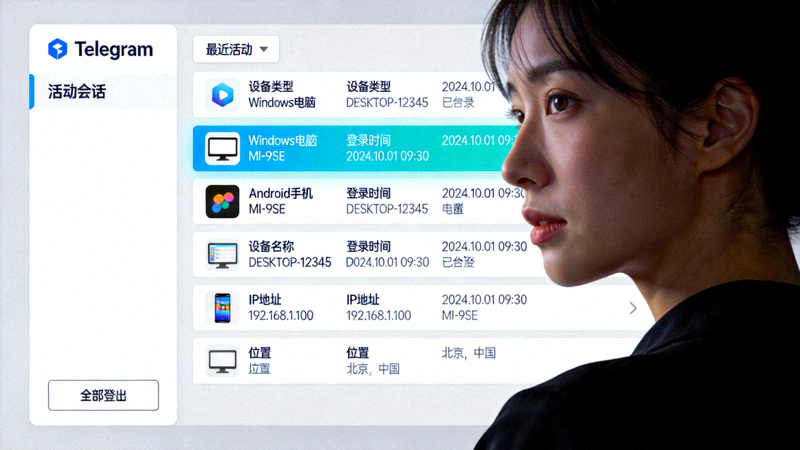
访问路径:设置 > 隐私与安全 > 活动会话
定期检查并终止不熟悉的或不再使用的设备会话。这是防止账户被未授权访问的第一道防线。您可以查看每个会话的登录地点、设备类型和IP地址。
启用“在新设备登录时提醒我”选项,并考虑为电脑版会话设置一个易于识别的名称(如“办公室主力PC”),便于管理。
2. 两步验证(2FA)深度配置
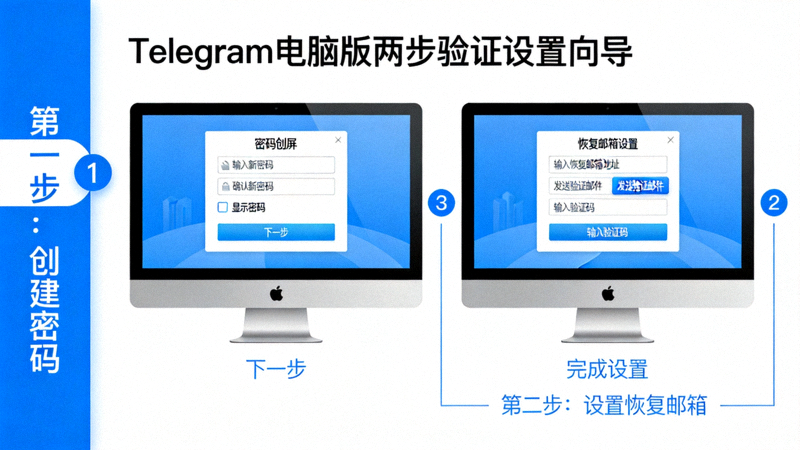
访问路径:设置 > 隐私与安全 > 两步验证
不仅仅是设置一个密码。请务必设置一个强密码(建议使用密码管理器生成),并填写并验证您的恢复邮箱。这是您忘记密码时找回账户的唯一途径。
- 密码提示: 设置一个只有您自己能理解的提示,切勿直接暴露密码。
- 定期更换: 建议每6-12个月更换一次两步验证密码。
3. 私密聊天的额外控制
访问路径:设置 > 隐私与安全 > 私密聊天
对于端到端加密的“私密聊天”,您可以进行更严格的控制:
- 屏幕截图通知: 开启后,当对方在私密聊天中截图时,您会收到通知(此功能依赖对方设备系统,可能不总是有效)。
- 自毁计时器: 为所有新私密聊天设置默认的自毁时间(如1小时、1天、1周),消息阅后即焚。
- 转发限制: 确保“禁止转发”选项开启,防止您发送的消息被轻易传播。
第二部分:数据与存储优化
合理管理本地缓存和媒体文件,平衡体验与磁盘空间。
1. 自动媒体下载规则
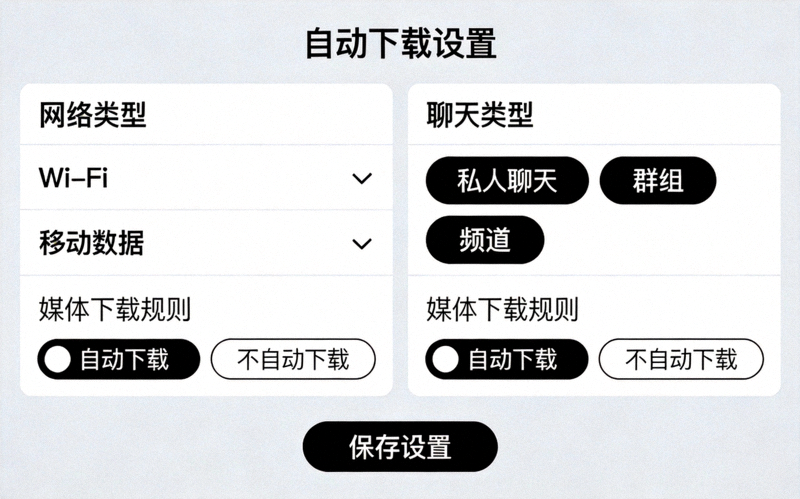
访问路径:设置 > 高级 > 自动媒体下载
这是节省流量和存储空间的关键。您可以分别为“使用Wi-Fi时”、“使用移动数据时”和“漫游时”设置不同的下载规则。建议:
- Wi-Fi下: 可以允许下载照片、视频(大小可限,如10MB以内)和文件。
- 移动数据下: 仅自动下载小尺寸照片,视频和文件设为“永不”。
- 按聊天类型细分: 可以为私人聊天、群组和频道设置不同的规则。
2. 本地缓存清理与统计
访问路径:设置 > 高级 > 存储用量
在这里,您可以清晰看到Telegram占用的总存储空间,并可按聊天对象查看详细的媒体、文件缓存。您可以:
- 选择性清理: 保留重要对话的缓存,仅清理不常用群组或频道占用的空间。
- 设置自动清理: 在“自动删除缓存”中,设置自动移除超过一定时间(如3个月)的缓存文件。
- 保留特定媒体: 在清理前,确保已将需要永久保存的图片或文件手动下载到本地指定文件夹。
第三部分:通知与交互个性化
让通知为您服务,而不是打扰您。优化交互效率。
1. 桌面通知高级定制
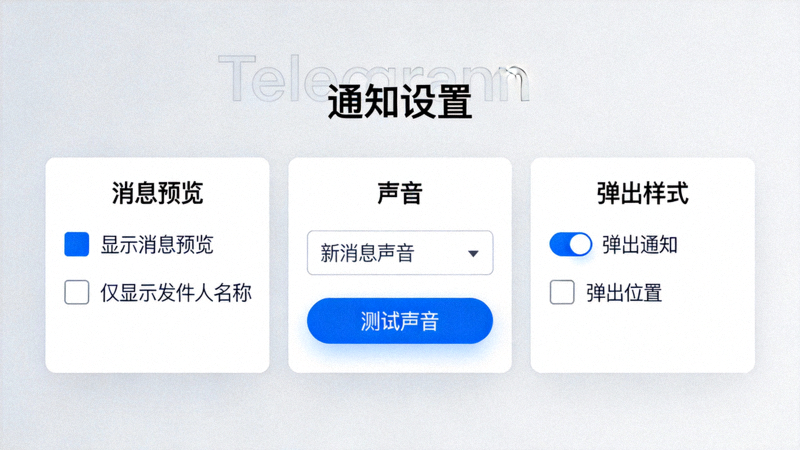
访问路径:设置 > 通知和声音
关闭所有通知是下策,精准控制才是上策。
- 按聊天类型静音: 将大型群组设为静音,但保留重要联系人和小群的通知。
- 禁用消息预览: 在通知中隐藏消息内容,保护隐私(设置 > 通知和声音 > 消息内容预览)。
- 自定义提示音: 为不同联系人/群组设置独特的通知音,无需看屏幕就知道是谁的消息。
- 免打扰模式: 设置固定的免打扰时间段(如深夜),或根据系统状态自动启用。
2. 键盘快捷键与鼠标手势
访问路径:设置 > 高级 > 快捷键
掌握快捷键能极大提升在电脑版上的操作速度。关键快捷键包括:
- Ctrl + N: 新建私密聊天或群组。
- Ctrl + F: 在当前聊天中搜索。
- Ctrl + Up/Down: 在聊天列表间快速跳转。
- Ctrl + Enter: 发送消息(无需移动手去按Enter)。
- Ctrl + E: 收藏选中的消息。
在聊天界面,尝试使用鼠标中键点击聊天列表中的项目来在新窗口打开聊天,实现多对话并行处理。
第四部分:界面与体验终极定制
打造一个视觉舒适、符合您操作习惯的专属界面。
1. 深色模式与主题引擎
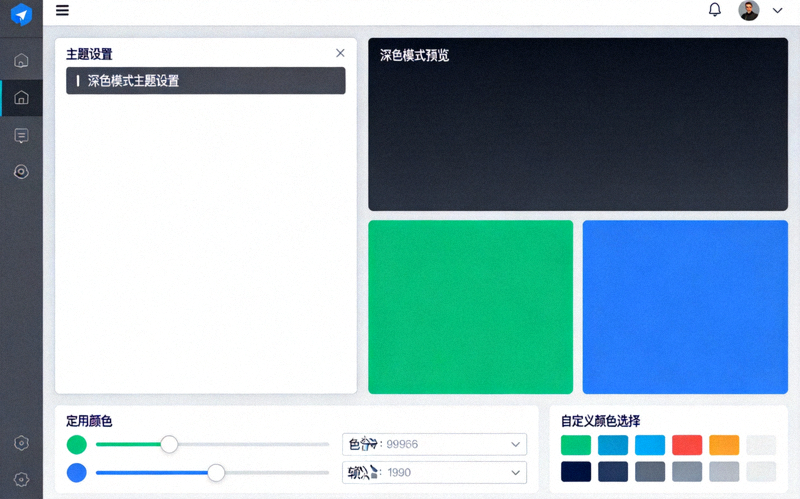
访问路径:设置 > 外观
Telegram内置了强大的主题编辑器,远超简单的“深色/浅色”切换。
- 创建自定义主题: 点击“创建新主题”,您可以精确修改聊天背景、文字颜色、链接颜色、按钮颜色等数十个元素。
- 按时间自动切换: 开启“按时间表切换”,设置日落后自动启用深色模式,日出切回。
- 导入社区主题: 从Telegram的主题频道(如@telegramthemes)获取分享链接,一键导入精美主题。
2. 聊天列表与消息排版
访问路径:设置 > 高级 > 聊天列表
优化信息密度和显示方式。
- 缩放比例: 调整整个界面的缩放比例,适应不同屏幕尺寸和视力需求。
- 消息气泡: 选择方形或圆角气泡,调整气泡大小。
- 字体大小: 单独调整消息字体、聊天列表字体的大小。
- 贴纸大小: 在聊天中调整显示贴纸的尺寸。
总结与最佳实践清单
完成以上高级设置后,您的Telegram电脑版将成为一个高度个性化且安全坚固的通讯中心。请定期(如每季度)回顾这些设置,以适应需求变化。
- ✅ 已检查并清理所有活动会话。
- ✅ 已启用并妥善保管两步验证密码及恢复邮箱。
- ✅ 已根据网络环境配置自动下载规则。
- ✅ 已按需设置通知静音和自定义提示音。
- ✅ 已掌握核心键盘快捷键。
- ✅ 已创建或应用了舒适的主题(特别是护眼的深色模式)。
- ✅ 已设置本地缓存自动清理规则。
通过这份详尽的指南,您已经掌握了将Telegram电脑版从“好用”升级到“极致”的所有工具。现在,开始打造您独一无二的安全通讯环境吧!